
Tellen op de vloer
Tellen doe je op je telefoon. Dit deel van StockPilot is gemaakt voor een klein scherm, met grote toetsen en een cameraknop binnen handbereik. Deze pagina toont wat je als teller ziet, van je lijst met telsessies tot het scherm waar je een locatie afwerkt. Hoe je een aantal ingeeft, lees je in Een artikel tellen.
Korte samenvatting
- Je startscherm Tellen toont alleen de sessies die jij nog kan bewerken: In uitvoering en Afgekeurd.
- Elke sessiekaart toont een voortgangsbalk “x/n geteld”.
- Binnen een sessie staan de artikelen gegroepeerd per locatie, met een label dat meteen toont of iets al beantwoord is.
- In een snelle telling herken je de artikelen die je snel telt aan het label Snel.
- Iets tegengekomen dat niet op de lijst staat? Voeg het toe via Onverwacht artikel toevoegen.
- Sommige artikelen en locaties hebben controles: vaste vragen die je tijdens het tellen beantwoordt.
- Je kan ook gedeeltelijk indienen. StockPilot waarschuwt je, maar houdt je niet tegen.
1. Je startscherm: Tellen
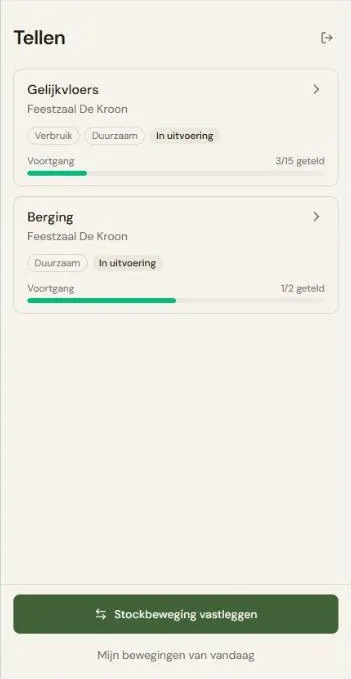
Section titled “1. Je startscherm: Tellen”Open je de telfunctie, dan zie je Tellen: de lijst van telsessies die aan jou toegewezen zijn en die je nog kan bewerken. Een sessie die ingediend, goedgekeurd of ingetrokken is, verdwijnt uit deze lijst, want je kan er niets meer aan doen.
Heb je niets openstaan, dan zie je “Je hebt geen openstaande telsessies.”
Elke kaart toont:
- de locatie (het volledige pad) en de zaal;
- het artikelbereik (Verbruik en/of Duurzaam) als kleine labels;
- de status: In uitvoering of Afgekeurd;
- een voortgangsbalk “x/n geteld”: hoeveel van de verwachte items al een antwoord hebben, van het totaal.
Tik op een kaart om de sessie te openen.
2. Binnen een sessie: de tellijst
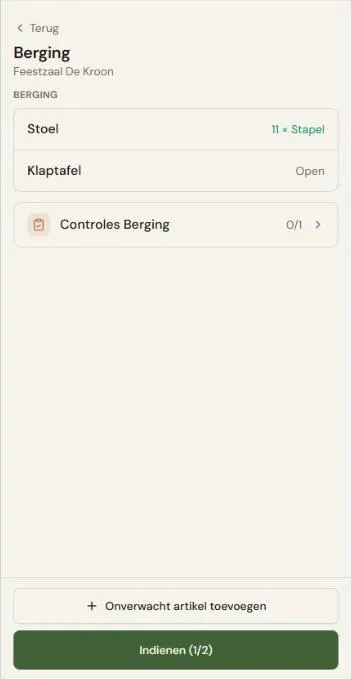
Section titled “2. Binnen een sessie: de tellijst”Bovenaan zie je de locatie als titel en de zaal eronder, met een ← Terug-knop naar je startscherm.
Staat de sessie op Afgekeurd, dan zie je een melding met de reden die je supervisor opgaf, en de tekst: “Pas je telling aan; bij de eerste correctie gaat de sessie terug naar ‘in uitvoering’.” Je hoeft zelf niets te heropenen: zodra je één telling aanpast, springt de sessie vanzelf terug naar In uitvoering.
De artikelen staan gegroepeerd per locatie (de locatienaam als kopje). Binnen een groep zie je per artikel meteen de stand van zaken, rechts uitgelijnd:
| Label | Betekenis |
|---|---|
| Open | Nog niet beantwoord. |
| Niets aanwezig | Geteld als nul. |
| Klopt | Snel geteld en bevestigd zonder afwijking. |
| bv. “3 × Bak + 12 × Fles” | Geteld. Je ziet elke verpakking die een aantal heeft, niet alleen de laatst ingegeven. |
Een artikel dat je zelf via zoeken hebt toegevoegd (zie §3) krijgt het label Onverwacht. Bevat een locatie geen enkel artikel, dan staat er “Geen artikelen.”
Is de sessie een snelle telling, dan krijgen de artikelen die je snel telt het label Snel. Artikelen zonder dat label tel je volledig, ook binnen dezelfde sessie en dezelfde locatie.
Tik op een artikel om het te tellen of een eerdere telling te corrigeren. Zie Een artikel tellen, of Een artikel snel tellen voor een artikel met het label Snel.
Staat er naast een artikel een controle-icoon, of onderaan een locatie een blok Controles {locatie}, dan zijn er ook vragen te beantwoorden. Zie Controles beantwoorden.
3. Iets tegenkomen dat niet op de lijst staat
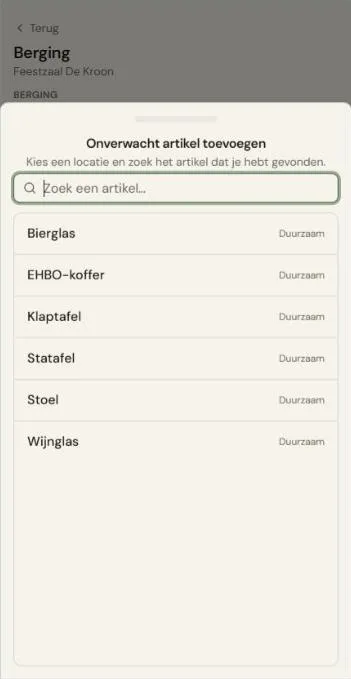
Section titled “3. Iets tegenkomen dat niet op de lijst staat”De tellijst is een hulpmiddel, geen harde grens (zie ook Welke artikelen verschijnen op de tellijst?). Kom je iets tegen dat er niet op staat, tik dan onderaan op Onverwacht artikel toevoegen.
In het venster “Onverwacht artikel toevoegen” (“Kies een locatie en zoek het artikel dat je hebt gevonden.”):
- Kies, als de sessie meerdere locaties omvat, eerst de juiste locatie (chips bovenaan).
- Zoek het artikel in “Zoek een artikel…”. Alleen artikelen binnen het bereik van deze sessie verschijnen.
- Tik het artikel aan om het telscherm te openen (zie Een artikel tellen).
Vind je niets, dan zie je “Geen artikelen gevonden.” Eenmaal geteld, blijft dit artikel voor de rest van de sessie gewoon op je lijst staan, met het label Onverwacht.
4. Indienen
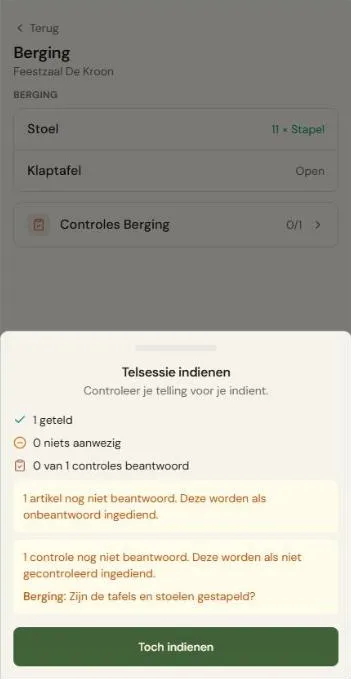
Section titled “4. Indienen”Onderaan de tellijst tik je op “Indienen (x/y)”, waarbij x het aantal beantwoorde items is (geteld + niets aanwezig) en y het totaal. Dit opent een overzicht “Telsessie indienen” (“Controleer je telling voor je indient.”) met:
- het aantal geteld;
- het aantal niets aanwezig;
- als de sessie controles heeft: “x van y controles beantwoord”;
- als er nog onbeantwoorde items zijn: “{n} artikelen nog niet beantwoord. Deze worden als onbeantwoord ingediend.”
- als er nog onbeantwoorde controles zijn: “{n} controles nog niet beantwoord. Deze worden als niet gecontroleerd ingediend.”, met per locatie de vragen die nog open staan.
De knop heet Indienen, of Toch indienen zodra er onbeantwoorde items of controles zijn. Een gedeeltelijke telling is toegestaan; StockPilot vraagt je alleen om dat bewust te bevestigen.
Mist een antwoord op een controle de foto die de controle vraagt, dan kan je niet indienen: StockPilot toont “Deze controles hebben nog een foto nodig:” met de vragen in kwestie. Beantwoord ze opnieuw met een foto (zie Controles beantwoorden).
Zijn nog niet alle foto’s geüpload, dan meldt StockPilot “Nog niet alle foto’s zijn geüpload. Wacht even en probeer opnieuw.” Wacht dan even (je hebt verbinding nodig) en probeer opnieuw. Na een geslaagde indiening keer je terug naar je startscherm en krijgt de sessie status Ter goedkeuring. Je kan ze dan niet meer bewerken, tenzij je supervisor ze afkeurt.
5. Volgende stap
Section titled “5. Volgende stap”Na het indienen beoordeelt een supervisor je telling (zie Telsessies goedkeuren). Wordt ze afgekeurd, dan verschijnt ze gewoon opnieuw op je startscherm.