
Gebruikers beheren
Wie in StockPilot werkt, heeft een eigen account met een eigen rol. Op de pagina Gebruikers zie je wie er in je organisatie toegang heeft. Je nodigt er tellers en supervisors uit, past hun naam of rol aan, en neemt de toegang weg van wie stopt.
Korte samenvatting
- Alleen de beheerder van je organisatie beheert gebruikers. Elke organisatie heeft precies één beheerder, en dat account beheert StockPilot zelf.
- Je nodigt iemand uit met Nieuwe gebruiker: e-mailadres, naam en rol (Supervisor of Teller). De persoon krijgt een mail en kiest zelf een wachtwoord. De link in die mail is 24 uur geldig.
- Stopt iemand, dan deactiveer je die gebruiker. Aanmelden kan dan niet meer, maar alles wat die persoon ooit telde of vastlegde blijft bewaard, met de naam erbij.
- Verwijderen kan alleen bij een uitnodiging die nog nooit aanvaard is: dan trek je de uitnodiging in.
- Een e-mailadres hoort bij één account, in één organisatie.
1. Het overzicht
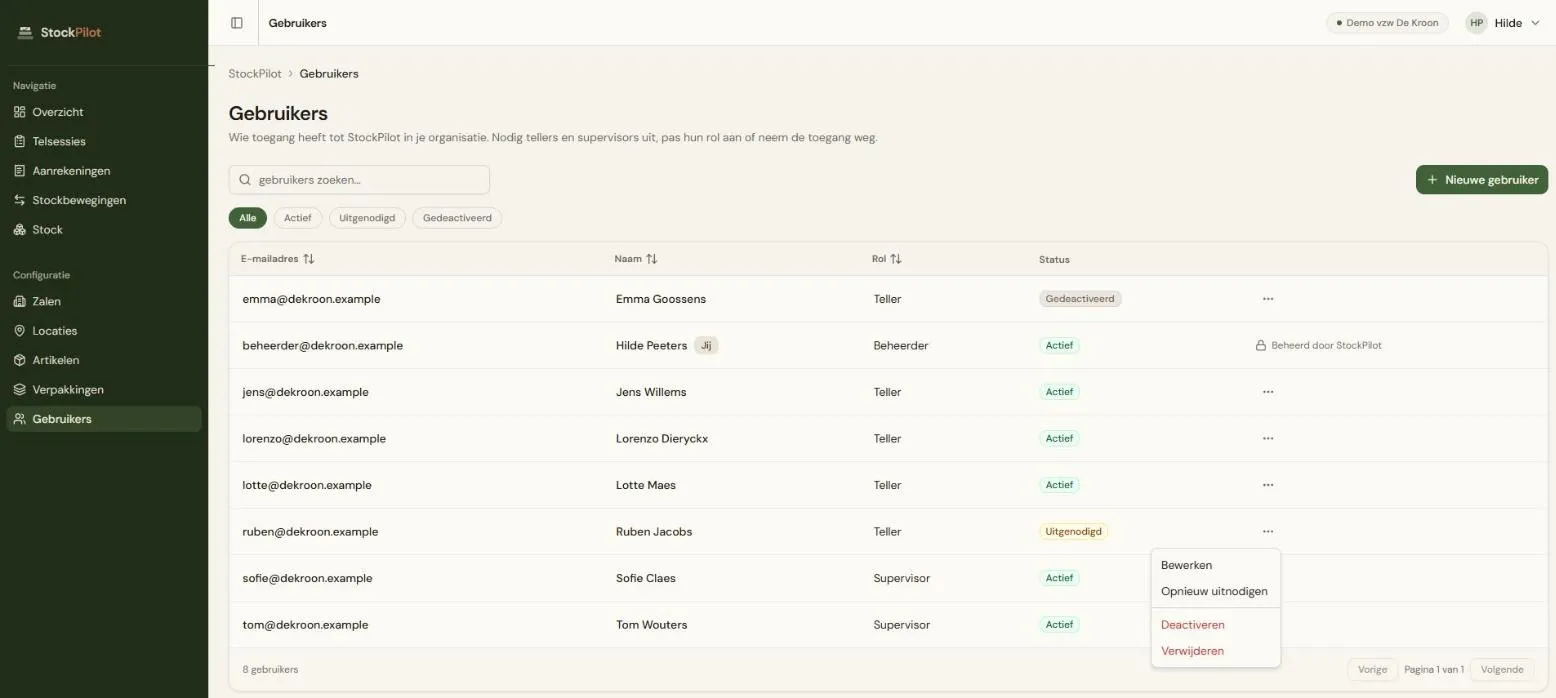
Section titled “1. Het overzicht”Open Gebruikers in de zijbalk. Je ziet alle gebruikers van je organisatie, alfabetisch op naam, met de kolommen E-mailadres, Naam, Rol en Status.
Elke gebruiker heeft een van deze statussen:
| Status | Betekenis |
|---|---|
| Actief | De gebruiker heeft een wachtwoord gekozen en kan aanmelden. |
| Uitgenodigd | De uitnodiging is verstuurd, maar de gebruiker heeft nog geen wachtwoord gekozen. |
| Gedeactiveerd | Je hebt de toegang weggenomen. De gebruiker kan niet meer aanmelden. |
Met de filters bovenaan (Alle, Actief, Uitgenodigd, Gedeactiveerd) toon je alleen de gebruikers met die status.
Je eigen rij staat ook in de lijst, met het label Jij naast je naam en de rol Beheerder. Die rij heeft geen acties, alleen de vermelding Beheerd door StockPilot: je kan je eigen account hier niet wijzigen of deactiveren (zie punt 7).
Welke acties je in het menu van een rij ziet, hangt af van de status:
| Status | Acties |
|---|---|
| Actief | Bewerken, Deactiveren |
| Uitgenodigd | Bewerken, Opnieuw uitnodigen, Deactiveren, en Verwijderen zolang de uitnodiging nooit aanvaard is |
| Gedeactiveerd | Bewerken, Heractiveren |
2. Iemand uitnodigen
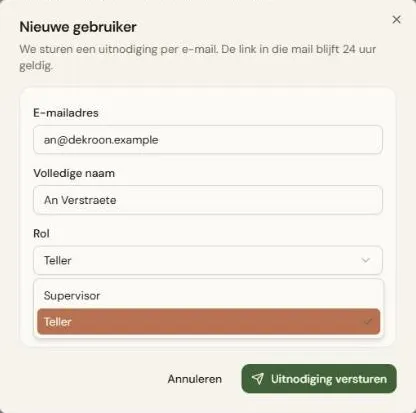
Section titled “2. Iemand uitnodigen”Klik op Nieuwe gebruiker. In de dialoog vul je in:
- E-mailadres: het adres waarop de persoon de uitnodiging krijgt en waarmee die later aanmeldt;
- Volledige naam: zoals die overal in StockPilot verschijnt, bijvoorbeeld bij een telsessie of een stockbeweging;
- Rol: Teller of Supervisor. Standaard staat Teller gekozen. Wat elke rol mag, lees je in Rollen en rechten.
Bevestig met Uitnodiging versturen. De persoon staat meteen in de lijst met status Uitgenodigd en krijgt een mail met als onderwerp Je uitnodiging voor StockPilot. Met de knop Wachtwoord kiezen in die mail kiest de persoon een wachtwoord, en daarmee is het account actief. Hoe dat eruitziet, staat in Je uitnodiging aanvaarden.
De link in de mail is 24 uur geldig. Laat de persoon dus weten dat de mail eraan komt, zodat die ze op tijd opent.
Als het e-mailadres al in gebruik is
Section titled “Als het e-mailadres al in gebruik is”Een e-mailadres kan maar bij één StockPilot-account horen. Anders weigert StockPilot de uitnodiging, met een melding onder het veld E-mailadres:
- Er bestaat al een gebruiker met dit e-mailadres. De persoon staat al in je lijst. Kijk bij de filter Gedeactiveerd: misschien volstaat heractiveren.
- Dit e-mailadres heeft al een StockPilot-account en kan niet uitgenodigd worden. Gebruik een ander e-mailadres. Het adres hoort bij een account van een andere organisatie. Welke organisatie dat is, toont StockPilot niet.
Voorbeeld: een vrijwilliger helpt bij twee organisaties Lotte telt al bij Demo vzw De Kroon, met het adres lotte@dekroon.example. Nu komt ze ook helpen bij de chiro, die zelf StockPilot gebruikt. De beheerder van de chiro kan lotte@dekroon.example niet uitnodigen: dat adres heeft al een account. Lotte geeft een ander e-mailadres op, en krijgt zo een tweede, apart account.
3. Een uitnodiging opnieuw versturen of intrekken
Section titled “3. Een uitnodiging opnieuw versturen of intrekken”Opnieuw uitnodigen
Section titled “Opnieuw uitnodigen”Werd de mail te laat geopend, is ze kwijt, of stopte de persoon halverwege zonder een wachtwoord te kiezen? Kies dan bij die gebruiker Opnieuw uitnodigen. StockPilot stuurt een nieuwe mail, met een nieuwe link die weer 24 uur geldig is. Die actie verschijnt alleen bij status Uitgenodigd.
Werd de eerste link al geopend, maar nog geen wachtwoord gekozen, dan volgt er geen tweede uitnodiging maar een mail Kies je wachtwoord voor StockPilot. Die leidt naar hetzelfde formulier.
Een uitnodiging intrekken
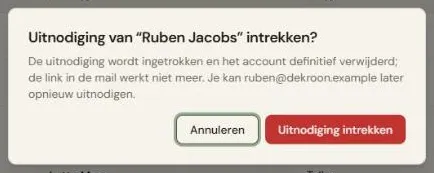
Section titled “Een uitnodiging intrekken”Vergiste je je in het e-mailadres, of komt de persoon toch niet helpen? Kies dan Verwijderen. In de dialoog Uitnodiging van ”…” intrekken? bevestig je met Uitnodiging intrekken. Het account wordt definitief verwijderd en de link in de mail werkt niet meer. Het e-mailadres is daarna weer vrij, dus je kan het later opnieuw uitnodigen.
Verwijderen zie je alleen zolang de uitnodiging nooit aanvaard is: de persoon heeft de link nooit gebruikt, nooit aangemeld en is niet gekoppeld aan een telsessie. Daarna kan je iemand alleen nog deactiveren. Waarom, lees je in punt 6.
4. Naam of rol wijzigen
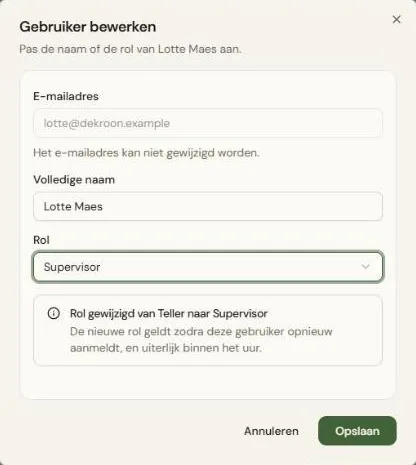
Section titled “4. Naam of rol wijzigen”Kies Bewerken bij een gebruiker. In de dialoog Gebruiker bewerken pas je de Volledige naam aan, of zet je de Rol om van Teller naar Supervisor of omgekeerd. Bevestig met Opslaan.
Het E-mailadres zie je wel, maar je kan het niet wijzigen. Heeft iemand een nieuw adres, nodig de persoon dan uit op dat nieuwe adres en deactiveer het oude account.
Wijzig je de rol, dan toont de dialoog de melding Rol gewijzigd van … naar …. De nieuwe rol geldt niet onmiddellijk: pas zodra de gebruiker opnieuw aanmeldt, en anders uiterlijk binnen het uur.
Voorbeeld: een teller wordt supervisor Jens telt al een jaar mee en gaat nu ook tellingen goedkeuren. Beheerder Hilde kiest bij Jens Bewerken, zet de rol op Supervisor en klikt op Opslaan. Wil Jens meteen aan de slag, dan volstaat het om even af en weer aan te melden.
5. Toegang wegnemen en teruggeven
Section titled “5. Toegang wegnemen en teruggeven”Deactiveren
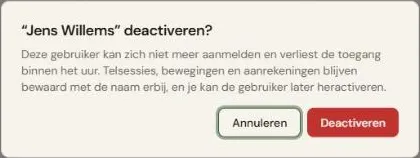
Section titled “Deactiveren”Stopt een vrijwilliger, kies dan Deactiveren en bevestig in de dialoog ”…” deactiveren? met Deactiveren. Vanaf dan:
- kan de gebruiker zich niet meer aanmelden. Wie het toch probeert, krijgt dezelfde melding als bij een verkeerd wachtwoord;
- blijft iemand die op dat moment aangemeld is, nog tot een uur binnen. Daarna vervalt de toegang;
- blijven de telsessies, tellingen, stockbewegingen en aanrekeningen van die gebruiker bewaard, met de naam erbij. De stock verandert niet;
- kan je de gebruiker niet meer kiezen als teller bij een nieuwe telsessie of bij Teller wijzigen (zie punt 8).
Je kan ook iemand met status Uitgenodigd deactiveren, bijvoorbeeld als de uitnodiging al aanvaard werd en Verwijderen dus niet meer kan. Ook dan kan die persoon niet aanmelden.
Heractiveren
Section titled “Heractiveren”Komt de persoon terug, kies dan Heractiveren bij die gebruiker en bevestig met Heractiveren. Aanmelden kan weer met het bestaande wachtwoord, en met de vorige rol. Er wordt geen nieuwe mail verstuurd.
6. Waarom je een gebruiker niet kunt verwijderen
Section titled “6. Waarom je een gebruiker niet kunt verwijderen”Wie ooit in StockPilot gewerkt heeft, liet sporen na: tellingen, stockbewegingen, antwoorden op controles. Samen zijn ze het bewijs voor je stock en je aanrekeningen. Verwijder je het account, dan verdwijnt ook dat werk. Daarom deactiveer je een gebruiker, zoals je een artikel ook archiveert in plaats van het te verwijderen.
Alleen een uitnodiging die nooit aanvaard is, kan je verwijderen. Die persoon heeft nog niets gedaan, dus er gaat niets verloren.
7. Het beheerdersaccount
Section titled “7. Het beheerdersaccount”Elke organisatie heeft precies één beheerder. Dat account maakt en beheert StockPilot zelf:
- in de keuzelijst Rol staan alleen Supervisor en Teller, dus je kan niemand beheerder maken;
- de rij van de beheerder heeft geen acties, ook niet voor jezelf.
Moet iemand anders beheerder van je organisatie worden, bijvoorbeeld omdat je zelf stopt? Neem dan contact op met StockPilot.
8. Gevolgen voor telsessies
Section titled “8. Gevolgen voor telsessies”Als teller van een telsessie kan je alleen gebruikers met status Actief kiezen, zowel bij het aanmaken als bij Teller wijzigen. Wie nog geen wachtwoord koos of gedeactiveerd is, staat niet in die lijst.
Deactiveer je een teller met een openstaande telsessie, dan blijft die sessie bestaan. Een supervisor kan ze nog goedkeuren, afkeuren of met Teller wijzigen aan iemand anders geven.