
Een aanrekening maken
Na een verhuring is elke locatie in een eigen telsessie geteld en goedgekeurd. Met een aanrekening breng je die tellijsten samen: je geeft de verhuring een herkenbare naam, vinkt de tellijsten aan, en StockPilot legt meteen vast wat je kan aanrekenen.
Korte samenvatting
- Aanrekeningen vind je in het menu onder Aanrekeningen.
- Je kiest Nieuwe aanrekening, vult een Referentie in (bv. de naam van de huurder en de datum) en vinkt de tellijsten van de verhuring aan.
- Je kan alleen goedgekeurde tellijsten kiezen die nog niet in een andere aanrekening zitten. Twee tellijsten die overlappen, kan je niet samen kiezen.
- Een tellijst zit in hoogstens één aanrekening tegelijk, zodat niets twee keer aangerekend wordt.
1. Het overzicht Aanrekeningen
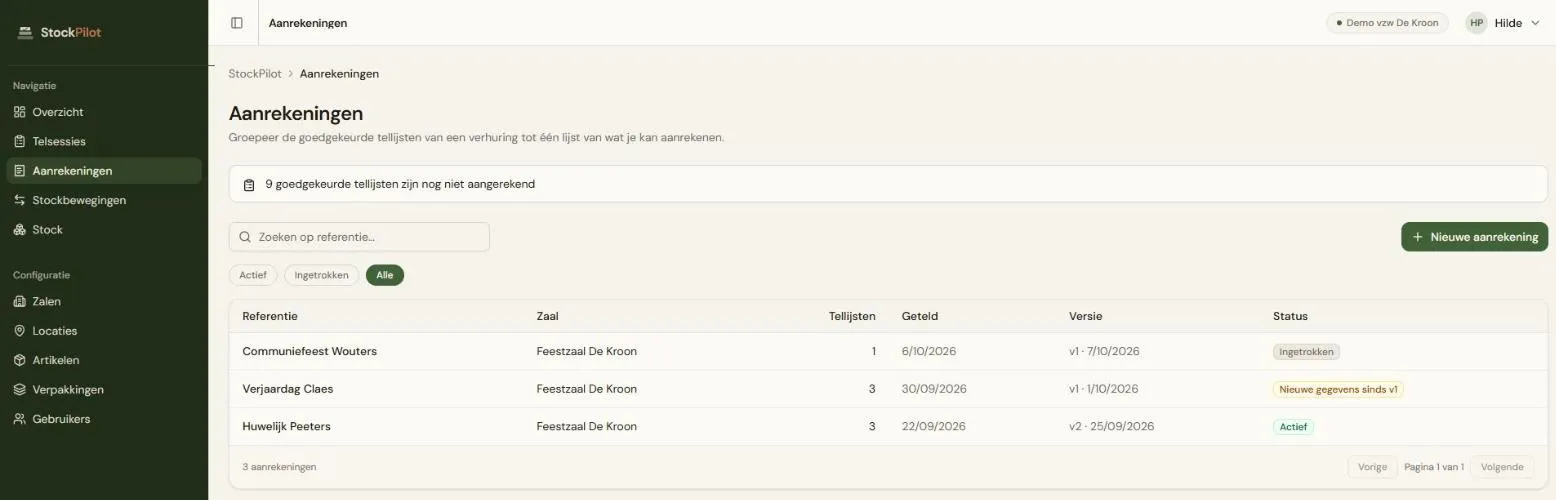
Section titled “1. Het overzicht Aanrekeningen”Onder Aanrekeningen staan alle aanrekeningen van je organisatie, de nieuwste bovenaan. Per aanrekening zie je:
| Kolom | Betekenis |
|---|---|
| Referentie | De naam die je de aanrekening gaf, bv. Huwelijk Peeters. Klik erop om de aanrekening te openen. |
| Zaal | De zaal of zalen van de tellijsten. |
| Tellijsten | Hoeveel tellijsten erin zitten. |
| Geteld | De dag van de telling, of een periode als de tellijsten op verschillende dagen geteld werden. |
| Versie | De laatste versie en wanneer ze gemaakt werd, bv. v2 · 14/10/2026. |
| Status | Actief, Nieuwe gegevens sinds v{n} (oranje) of Ingetrokken (grijs). |
Nieuwe gegevens sinds v{n} betekent dat er na de laatste versie iets vastgelegd werd dat de cijfers kan veranderen, bijvoorbeeld een stockbeweging met een datum vóór de telling. Open de aanrekening om te zien of de aan te rekenen cijfers echt veranderd zijn (zie Versies en intrekken).
Bovenaan kan je zoeken op referentie en filteren op Actief, Ingetrokken of Alle. Standaard zie je alleen de actieve aanrekeningen.
Zijn er goedgekeurde tellijsten die nog in geen enkele aanrekening zitten, dan staat dat boven de lijst, bv. “3 goedgekeurde tellijsten zijn nog niet aangerekend”. Bij Demo vzw De Kroon zijn dat de twee tellijsten van de Kaartavond en die van het Communiefeest Wouters, waarvan de aanrekening ingetrokken werd. Zo zie je meteen of er nog een verhuring af te rekenen is.
2. Een nieuwe aanrekening
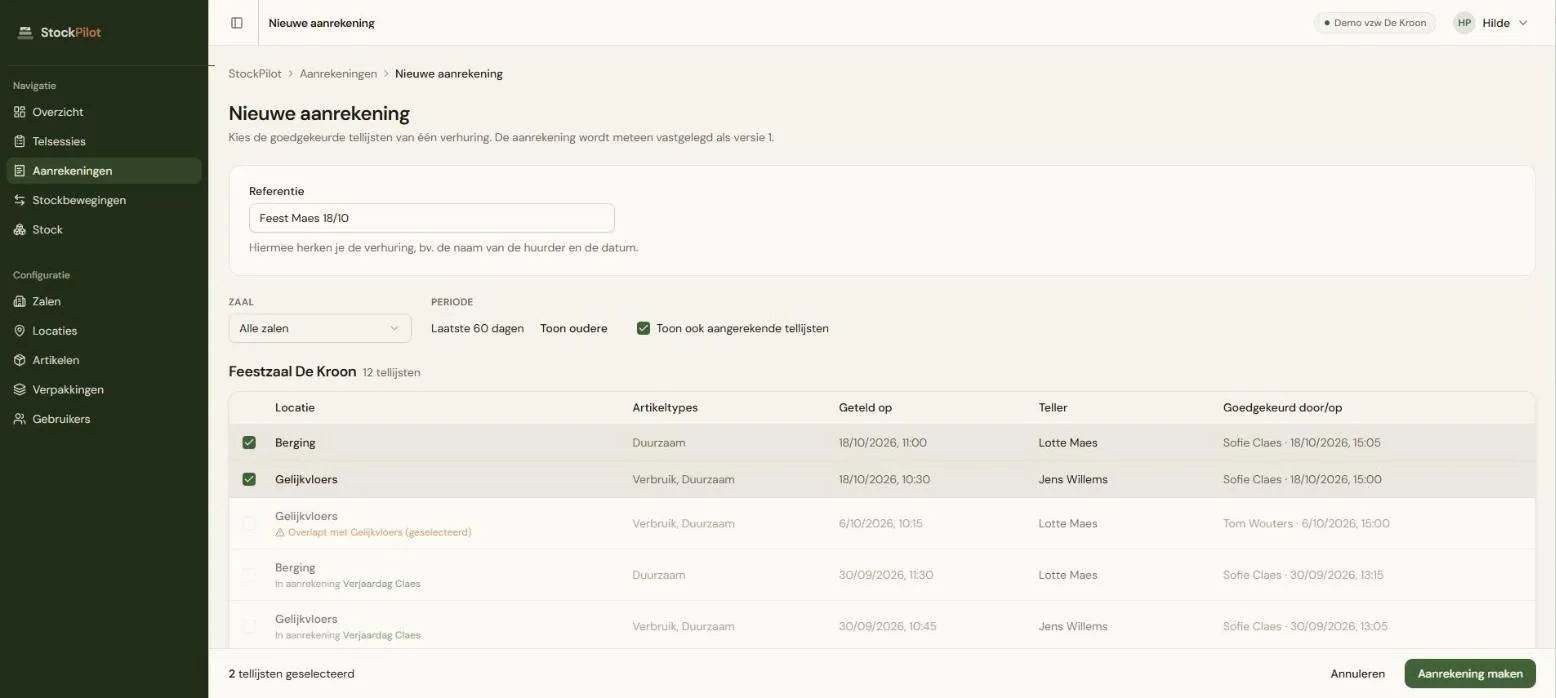
Section titled “2. Een nieuwe aanrekening”Klik op Nieuwe aanrekening. Je komt op een eigen pagina met bovenaan het veld Referentie en daaronder de tellijsten die je kan kiezen.
De referentie
Section titled “De referentie”De Referentie is de naam waaraan jij en je collega’s de verhuring herkennen, bijvoorbeeld Huwelijk Peeters: het feest en de naam van de huurder. Huurt dezelfde huurder vaker, zet er dan de datum bij. Ze is verplicht en mag maximaal 120 tekens lang zijn. Ze komt bovenaan de aanrekening, in het overzicht en in de naam van het Excel-bestand. Een tikfout kan je later nog aanpassen.
De tellijsten kiezen
Section titled “De tellijsten kiezen”De tellijsten staan per zaal, de nieuwste bovenaan. Per tellijst zie je de Locatie (het volledige pad), de Artikeltypes (Verbruik, Duurzaam of beide), Geteld op (wanneer de teller indiende), de Teller, en Goedgekeurd door/op.
Vink de tellijsten van de verhuring aan, of klik op de rij. Onderaan blijft een balk staan met het aantal geselecteerde tellijsten en de knop Aanrekening maken.
Boven de lijst kan je filteren:
- Zaal: standaard Alle zalen. Een aanrekening mag tellijsten van verschillende zalen bevatten.
- Periode: standaard zie je de tellijsten van de laatste 60 dagen. Met Toon oudere zie je alle goedgekeurde tellijsten.
- Toon ook aangerekende tellijsten: toont ook de tellijsten die al in een aanrekening zitten (zie hieronder). Je kan ze niet aanvinken, maar je ziet wel in welke aanrekening ze zitten.
Een tellijst die je al aangevinkt hebt, blijft altijd zichtbaar, ook als je de filters nadien verandert.
3. Welke tellijsten kan je kiezen?
Section titled “3. Welke tellijsten kan je kiezen?”Je kan een tellijst kiezen als ze goedgekeurd is en nog niet in een actieve aanrekening zit. Tellijsten die nog lopen, ter goedkeuring staan of afgekeurd zijn, staan niet in de lijst: keur ze eerst goed (zie Telsessies goedkeuren).
Tellijsten die al aangerekend zijn
Section titled “Tellijsten die al aangerekend zijn”Een tellijst zit in hoogstens één aanrekening tegelijk. Zo kan je dezelfde telling nooit twee keer aanrekenen. Klopt er achteraf iets niet aan een aanrekening, dan maak je er een nieuwe versie van, geen tweede aanrekening (zie Versies en intrekken).
Zet je Toon ook aangerekende tellijsten aan, dan zie je zo’n tellijst uitgeschakeld, met In aanrekening en een link naar die aanrekening. Pas als die aanrekening ingetrokken wordt, kan je de tellijst opnieuw kiezen.
Op de detailpagina van de telsessie staat zolang een badge Aangerekend in {referentie}, met een link naar de aanrekening.
Tellijsten die overlappen
Section titled “Tellijsten die overlappen”Twee tellijsten over dezelfde artikelen op dezelfde plaats kan je niet samen kiezen. Na één verhuring tel je elke plaats één keer. Staan er twee tellingen van dezelfde plaats klaar, dan gaat het meestal om twee verschillende verhuringen. Of er zat een periode tussen waarin stock gebruikt werd zonder dat het geboekt werd, bijvoorbeeld door jullie zelf.
Dat verbruik hoort niet op de aanrekening van de huurder. Zo reken je een huurder alleen aan wat tijdens de eigen verhuring verbruikt werd.
Twee tellijsten overlappen als beide waar is:
- hun locaties overlappen: het is dezelfde locatie, of de ene ligt in de andere (bv. Gelijkvloers en Gelijkvloers > Bar), en
- hun artikeltypes overlappen: ze tellen allebei verbruiksartikelen, of allebei duurzame artikelen.
Vink je een tellijst aan, dan worden de tellijsten die ermee overlappen uitgeschakeld, met de melding Overlapt met {locatie} (geselecteerd).
Voorbeeld: wat kan samen en wat niet Je hebt Gelijkvloers (verbruiksartikelen) aangevinkt.
- Gelijkvloers > Bar (verbruiksartikelen) is uitgeschakeld: “Overlapt met Gelijkvloers (geselecteerd)”. De bar ligt in het gelijkvloers.
- Gelijkvloers (duurzame artikelen) kan je wel kiezen: dezelfde plek, maar andere artikelen.
- Kelder (verbruiksartikelen) kan je ook kiezen: een andere plek.
4. Aanrekening maken
Section titled “4. Aanrekening maken”Klik op Aanrekening maken. StockPilot rekent de cijfers uit en legt ze meteen vast als versie 1. Dat kan even duren. Zolang draait er een icoontje op de knop. Daarna opent de aanrekening (zie Wat staat er op een aanrekening?).
Er is geen tussenstap om eerst na te kijken. Kijk dus voor je klikt of je de juiste tellijsten aangevinkt hebt. Heb je je toch vergist, dan kan je de aanrekening intrekken en een nieuwe maken.