
Locaties beheren
Een locatie is een deel van een zaal waar je telt: de bar, de kelder, een kast, een schap. Locaties beheer je onder Algemeen → Locaties. Een locatie kan onderliggende locaties hebben (bijvoorbeeld Bar → Frigo bar). Samen vormen ze de locatieboom van een zaal, en die boom bepaalt wat een telsessie omvat.
Korte samenvatting
- Een locatie hoort bij precies één zaal, en eventueel bij één bovenliggende locatie in diezelfde zaal. Zo ontstaat een boom.
- Een telsessie omvat altijd één locatie met al haar onderliggende locaties, nooit een losse selectie van afzonderlijke locaties.
- Twee openstaande telsessies mogen elkaar nooit overlappen: niet dezelfde locatie, en niet de ene als deel van de andere, binnen hetzelfde artikelbereik.
- Locaties worden nooit verwijderd, alleen gearchiveerd.
1. Zalen en locaties: de relatie
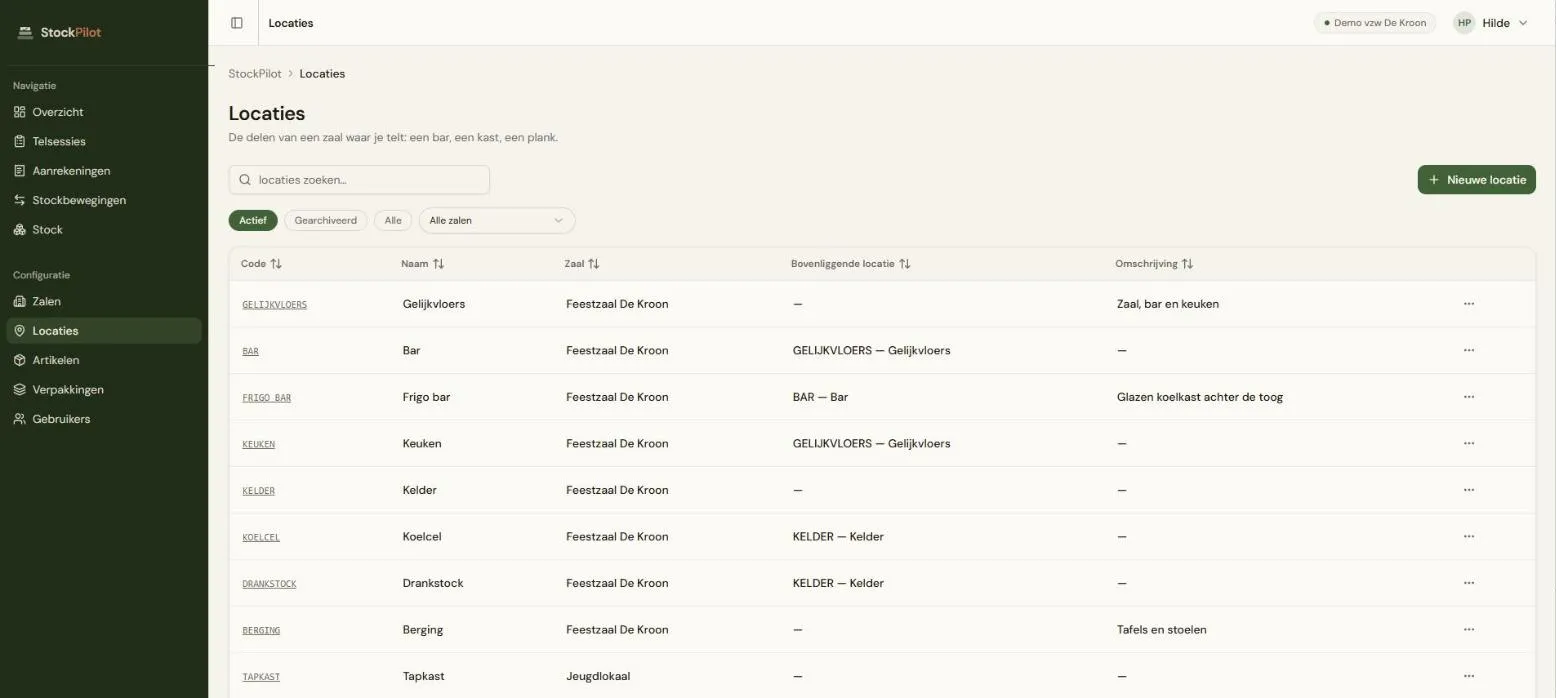
Section titled “1. Zalen en locaties: de relatie”Een zaal is het gebouw of de site; de locaties zijn de delen ervan waar je telt. Elke locatie hoort bij precies één zaal, en dat kan je achteraf niet meer wijzigen. Binnen die zaal kies je eventueel een bovenliggende locatie. Zo bouw je een boom op:
Voorbeeld: Feestzaal De Kroon
- Locatie Gelijkvloers
- Locatie Bar (bovenliggende locatie: Gelijkvloers)
- Locatie Frigo bar (bovenliggende locatie: Bar)
- Locatie Keuken (bovenliggende locatie: Gelijkvloers)
- Locatie Kelder, met daaronder Koelcel en Drankstock
- Locatie Berging (geen bovenliggende locatie, een aparte tak)
Een locatiecode is uniek per zaal, en dus niet per organisatie zoals bij
artikelen. De Feestzaal De Kroon en het Jeugdlokaal mogen dus elk een locatie
met code BAR hebben. Binnen één
zaal bestaat een code maar één keer, en ook de code van een gearchiveerde
locatie kan je daar niet hergebruiken (zie §3).
2. De locatieboom
Section titled “2. De locatieboom”Je ziet de locaties op twee plaatsen, elk met een ander doel:
- Algemeen → Locaties toont een platte tabel van alle locaties, met een kolom “Bovenliggende locatie”. Daar zoek, bewerk en archiveer je snel een locatie. Bovenaan kies je Alle zalen of één zaal, en dat combineer je met de filters Actief, Gearchiveerd en Alle en met het zoekveld. Een zaalkaart op het Overzicht opent deze lijst meteen gefilterd op die zaal.
- Bij het aanmaken van een telsessie zie je dezelfde locaties als een inspringende boom per zaal, omdat je daar kiest welk deel van de boom je telt (zie §6).
De boom mag zo diep zijn als je wil: een onderliggende locatie kan zelf weer onderliggende locaties hebben, enzovoort.
3. Een locatie aanmaken
Section titled “3. Een locatie aanmaken”Klik op Nieuwe locatie en vul in:
| Veld | Verplicht | Opmerking |
|---|---|---|
| Zaal | Ja | Tot welke zaal deze locatie behoort. Kan later niet meer gewijzigd worden. |
| Code | Ja | 2 tot 12 tekens, wordt automatisch in hoofdletters gezet. Uniek per zaal. Kan later niet meer gewijzigd worden. |
| Naam | Ja | Bijvoorbeeld “Frigo bar”. |
| Bovenliggende locatie | Nee | Enkel actieve locaties van dezelfde zaal zijn kiesbaar. Laat leeg voor een locatie op het hoogste niveau van de zaal. |
| Omschrijving | Nee | Extra info, bijvoorbeeld waar de locatie precies staat. |
| Snelle telling toegelaten voor | Nee | Geen (standaard), Verbruiksartikelen, Duurzame artikelen of Beide. Kan later nog gewijzigd worden. Zie hieronder. |
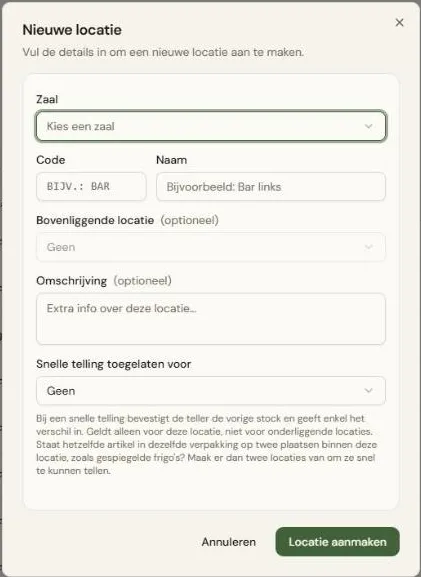
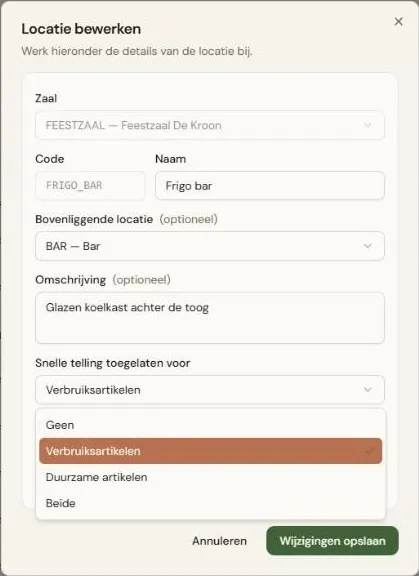
Kies je eerst een zaal, dan toont de lijst met bovenliggende locaties alleen locaties binnen die zaal. Je kan een locatie dus nooit onder een locatie van een andere zaal hangen.
Snelle telling toelaten
Section titled “Snelle telling toelaten”Met Snelle telling toegelaten voor bepaal je of een snelle telling op deze locatie mag, en voor welke artikeltypes. Of een telsessie dan echt snel geteld wordt, kies je bij het aanmaken van elke telsessie: snel of volledig.
Bij een snelle telling staat het aantal al op de verwachte stock. De teller past het alleen aan waar het afwijkt, en maakt alleen dan een foto. Kies Verbruiksartikelen voor bijvoorbeeld een frigo die na elke verhuring aangevuld wordt, of Duurzame artikelen voor een berging met stoelen en tafels.
- De instelling geldt alleen voor deze locatie, niet voor de locaties eronder. Wil je een onderliggende locatie ook snel tellen, stel het daar apart in.
- Staat hetzelfde artikel in dezelfde verpakking op twee plaatsen binnen deze locatie (zoals gespiegelde frigo’s), maak er dan twee locaties van om ze snel te kunnen tellen.
Hoe een snelle telling werkt, lees je in Snelle telling.
Wat als de code al bestaat?
Section titled “Wat als de code al bestaat?”Hoort de code bij een gearchiveerde locatie van dezelfde zaal, dan kies je tussen Terugzetten en Nieuw maken, net als bij Artikelen. Hoort ze bij een actieve locatie in die zaal, dan krijg je een foutmelding.
4. Een locatie bewerken en verplaatsen in de boom
Section titled “4. Een locatie bewerken en verplaatsen in de boom”Via Bewerken pas je de naam, de omschrijving en de bovenliggende locatie aan. De zaal en de code kan je niet wijzigen.
Door de bovenliggende locatie te wijzigen, verplaats je een locatie (met al haar onderliggende locaties) naar een andere plaats in de boom, bijvoorbeeld als een zaal heringericht wordt. Eerdere tellingen blijven leesbaar zoals ze waren: elke telling bewaart het pad van dat moment, ook als de boom nadien verandert.
Deel je een locatie op in twee, of voeg je er twee samen, dan volstaat bewerken niet. De stock moet mee verhuizen met een Transfer. Zie Een locatie splitsen of samenvoegen. Voor een gloednieuwe locatie lees je De eerste telling van een locatie.
5. Een locatie archiveren en herstellen
Section titled “5. Een locatie archiveren en herstellen”Een locatie wordt nooit verwijderd, alleen gearchiveerd:
- Ze verdwijnt uit actieve lijsten, uit de locatieboom bij het aanmaken van een telsessie en uit de keuzelijst voor de bovenliggende locatie. Via het filter Gearchiveerd vind je ze terug.
- De historiek (tellingen, stockbewegingen) blijft bewaard en leesbaar.
- Je kan ze op elk moment terughalen met Herstellen.
Archiveren kan alleen als er geen stock meer staat op de locatie en op al haar onderliggende locaties, en als er geen telsessie meer loopt die de locatie omvat. Anders zegt StockPilot wat er in de weg staat, bijvoorbeeld “Er staat nog stock op locatie “Koelcel” (KOELCEL). Verplaats die eerst naar een andere locatie en archiveer daarna opnieuw.”, met een link Bekijk stock. Hoe je die stock verplaatst, lees je in Een locatie splitsen of samenvoegen.
Let op: archiveer je een locatie, dan blijven haar onderliggende locaties actief. Wil je een hele tak uitfaseren, archiveer dan van klein naar groot: eerst de onderliggende locaties, daarna de bovenliggende.
6. Hoe locaties telsessies bepalen
Section titled “6. Hoe locaties telsessies bepalen”Hier dient de locatieboom voor: je kiest een telsessie als een tak van de boom, niet als een losse verzameling locaties.
Bij het aanmaken van een telsessie kies je locaties in een boom, gegroepeerd per zaal:
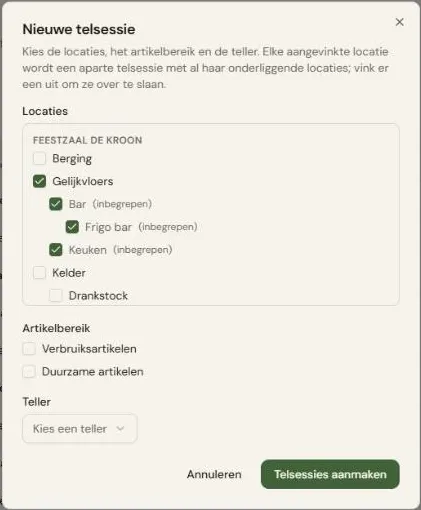
- Vink je een locatie aan, dan tel je al haar onderliggende locaties mee. Ze verschijnen grijs met het label “(inbegrepen)”; je hoeft ze niet apart aan te vinken.
- Vink je een onderliggende locatie uit, dan valt alleen die tak eruit. De rest blijft in de telling. Zo kies je bijvoorbeeld “heel Gelijkvloers, behalve de Keuken”.
- Vink je meerdere locaties aan die elkaar niet overlappen, dan maakt StockPilot voor elke aangevinkte locatie een aparte telsessie. Zo krijgt elke locatie haar eigen tellijst en zitten tellers niet in elkaars sessie.
Belangrijk: locaties die elkaar overlappen (bijvoorbeeld de Bar en de Frigo bar die er deel van is) kan je niet samen aanvinken. StockPilot meldt dan “De gekozen locaties overlappen elkaar. Kies locaties die niet in elkaar vallen.” Ook een locatie met al een openstaande telsessie (in uitvoering, ingediend of afgekeurd) kan je niet opnieuw kiezen: “Er is al een openstaande telsessie voor een van deze locaties. Rond die eerst af.” Een goedgekeurde of ingetrokken sessie blokkeert niet, want die is afgesloten.
Een telsessie kan dus nooit “een beetje van de bar en een beetje van de kelder” omvatten, of stilzwijgend één plank tussen twee andere locaties overslaan. Een sessie omvat altijd precies de locatie die je koos, plus alles eronder.
Welke artikelen je binnen die locaties te zien krijgt, en in welke volgorde, lees je in Welke artikelen verschijnen op de tellijst? Dat wordt per locatie in de boom bepaald, en de volgorde van de locaties op de tellijst volgt deze boom.
7. Waarom kun je geen verpakking-locatie regels instellen?
Section titled “7. Waarom kun je geen verpakking-locatie regels instellen?”Je vindt bij een locatie geen instelling die bepaalt welke verpakkingen er mogen staan (zoals “een bak past niet in de Frigo bar”). StockPilot registreert wat er echt staat, ook als dat onverwacht is. Blijft er na het bijvullen toch een bak in de Frigo bar staan, dan tel je die gewoon zo in. Een supervisor beoordeelt zo’n uitzondering met de foto bij de telling.
8. De locatiedetailpagina
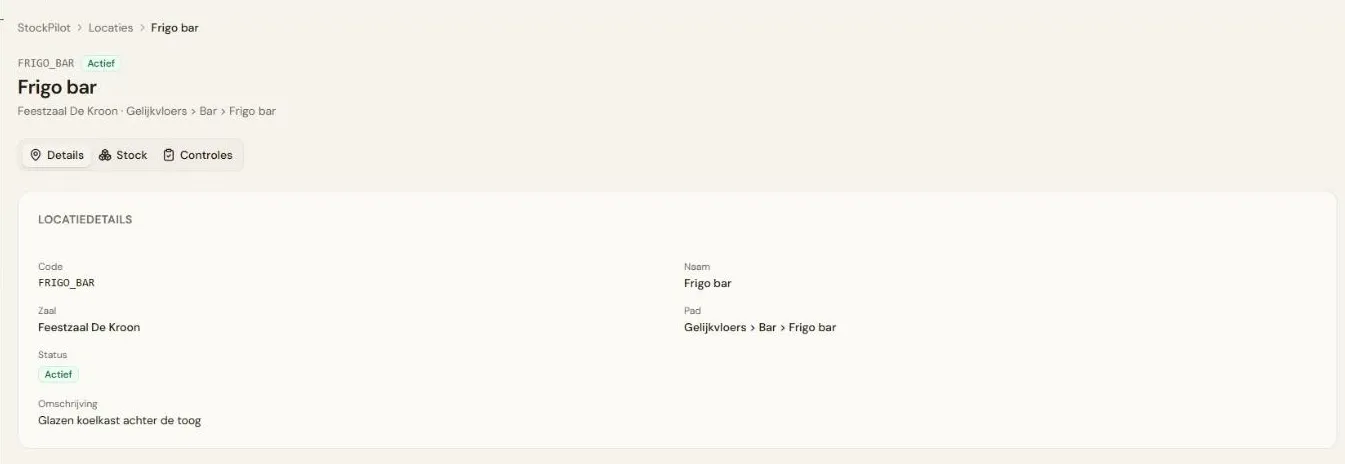
Section titled “8. De locatiedetailpagina”Klik in de locatielijst op de code van een locatie om haar detailpagina te openen. Bovenaan staan de code, de naam, eventueel het label Gearchiveerd, en de zaal met het volledige pad in de boom (bijvoorbeeld Feestzaal De Kroon · Gelijkvloers > Bar > Frigo bar).
Tab Details
Section titled “Tab Details”De tab Details toont de Locatiedetails: Code, Naam, Zaal, Pad (waar de locatie in de boom hangt), Status en, als die ingevuld is, de Omschrijving.
Een locatiecode is alleen uniek per zaal (zie §1), dus twee zalen kunnen een locatie met dezelfde code hebben. Kom je op zo’n code terecht zonder dat duidelijk is welke zaal je bedoelt, dan vraagt StockPilot eerst Kies de zaal en toont het de locaties met die code, per zaal.
Tab Stock
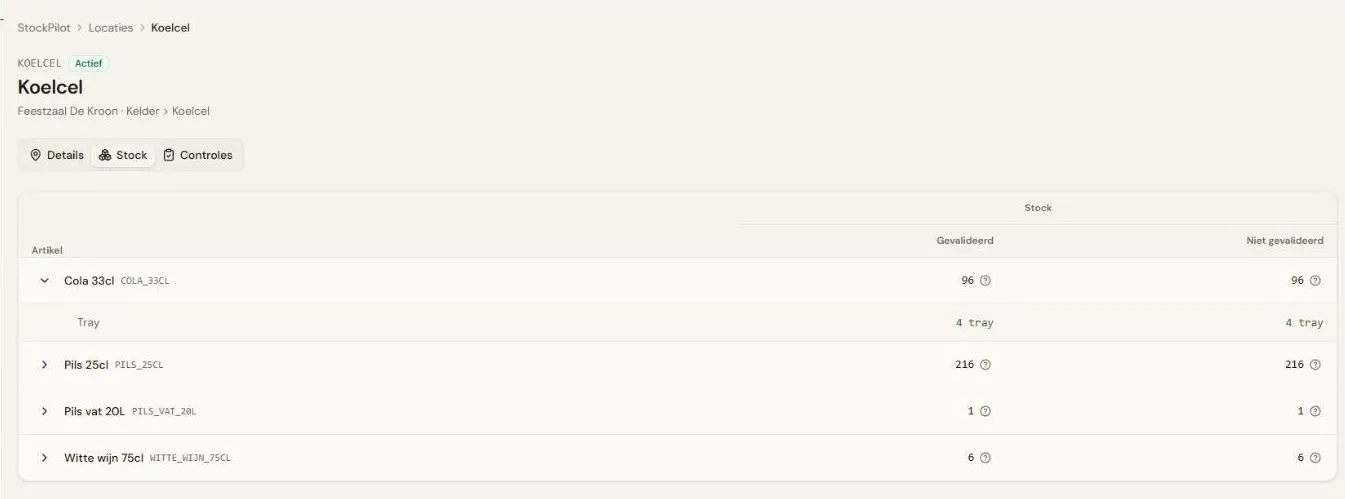
Section titled “Tab Stock”De tab Stock toont wat er op die locatie ligt:
- per artikel, in de basisverpakking;
- per verpakking, als je een artikel openklapt, in de eenheid van die verpakking.
Zoals overal staan er onder Stock twee kolommen: Gevalideerd en Niet gevalideerd (zie Gevalideerd en niet gevalideerd). Klik op een cijfer per verpakking om het stockverloop te openen.
De tab toont alleen de stock van deze locatie zelf, niet die van haar onderliggende locaties: elke locatie in de boom heeft haar eigen stock.
Staat er Geen stock, dan ligt er niets op deze locatie. Er werd nog niets geteld of alleen als afwezig (0), en er zijn geen stockbewegingen voor geregistreerd.
Tab Controles
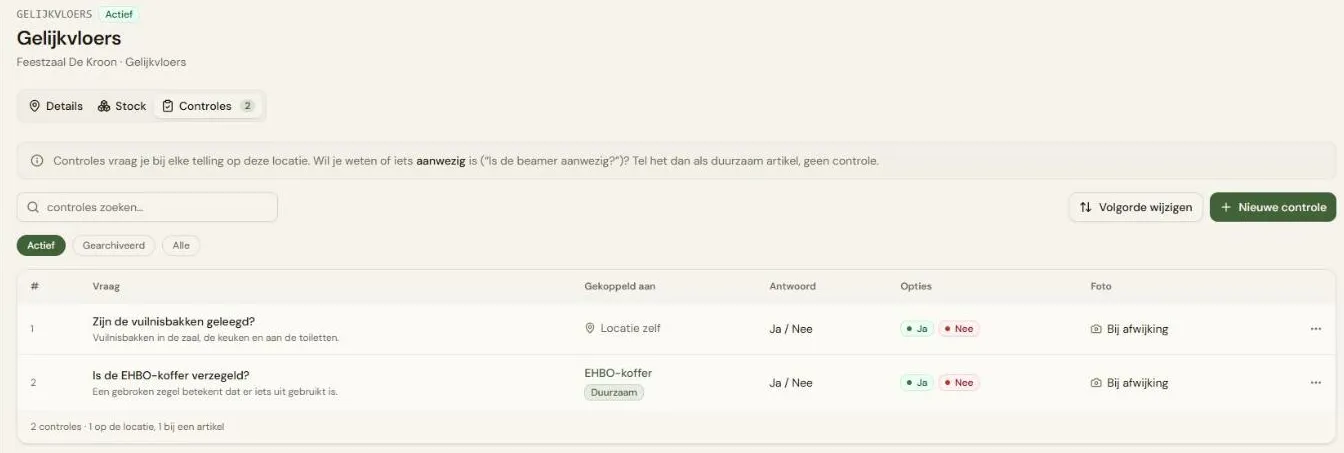
Section titled “Tab Controles”De tab Controles toont de vaste vragen die een teller op deze locatie beantwoordt tijdens het tellen, zoals “Zijn de vuilnisbakken geleegd?”. Het getal naast de tabnaam is het aantal controles dat gevraagd wordt. Hier maak je controles aan, bewerk je ze, zet je ze in de juiste volgorde en archiveer je ze. Zie Controles beheren.
9. Volgende stap
Section titled “9. Volgende stap”Lees Zalen voor het beheer van de zalen zelf, Controles beheren voor de vragen die je per locatie laat beantwoorden, en Welke artikelen verschijnen op de tellijst? voor wat er op je tellijst komt zodra je locaties klaar zijn.